马上注册,结交更多好友,享用更多功能,让你轻松玩转社区。
您需要 登录 才可以下载或查看,没有账号?注册

×
这几年很多电影都是通过定格动画的方式来拍摄的,像《僵尸新娘》《幽灵狗》《超级无敌掌门狗》等等,这些用粘土捏成的小人通过艺术手段再加上3D技术就变成了惟妙惟肖的动画人物,是不是你也想制作自己的定格动画呢,下面就给大家介绍一款专门制作定格动画的软件。
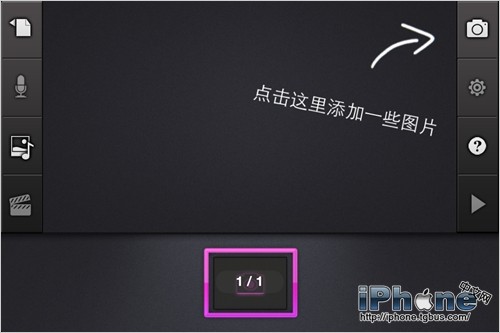
首先我们根据提示添加照片,在这里通过点击中间的加号进行添加新项目,然后,按照提示,我们开始添加照片了,当然,制作定格动画,我们一定是要添加很多照片的,工序比较繁琐,但是软件给我们提供了很多方便的工具。
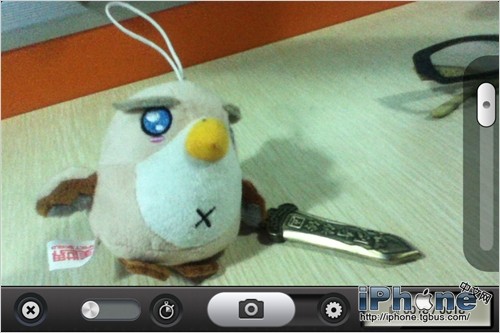
我们看到屏幕下方有一排选项键,分别是退出,计时器启用,拍照,设置以及帧数显示框。
这里主要讲一下计时器的使用方法,通过拨动计时器的银色按钮,我们可以开始自动拍摄,将不需要自己手动一张一张添加,银色按钮旁边是计时器设置扭,可以调整拍摄间隔5--30秒。
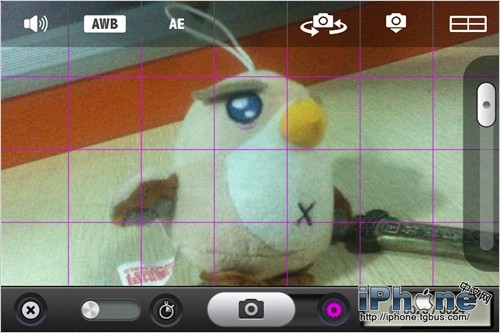
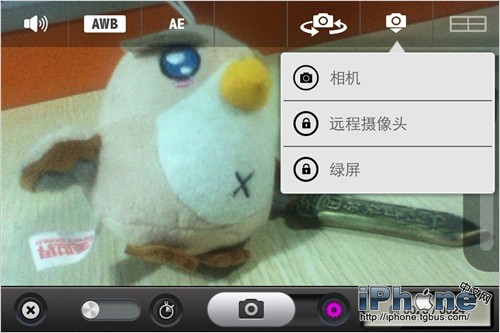
点击中央的齿轮按钮我们会看到屏幕上方出现了一排功能键,从左至右依次是声音收录开关,自动白平衡,自动曝光,摄像头切换以及除特殊镜头选择,这里面的远程和绿屏是将设备变为摄像头,或者对背景进行抠出,制作效果用的。最右边是屏幕网格,方便判断位置。屏幕右侧的滚动条也是为了能够观察每张照片的变化轨迹而设计的。

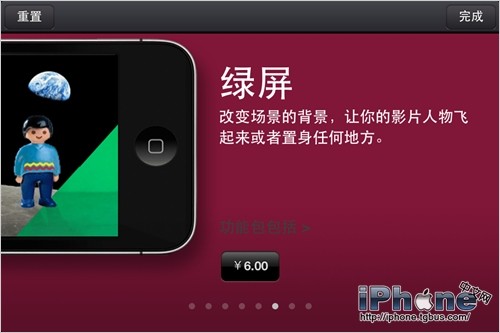
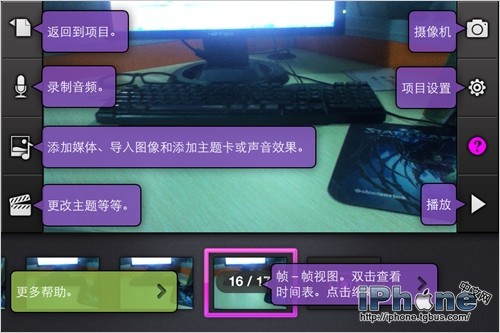
在做完基础的拍摄之后,我们点击左下角的退出键,进行视频编辑。如图所示这些都是进行视频编辑的功能键。
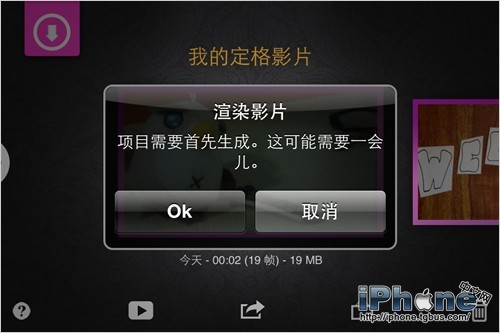
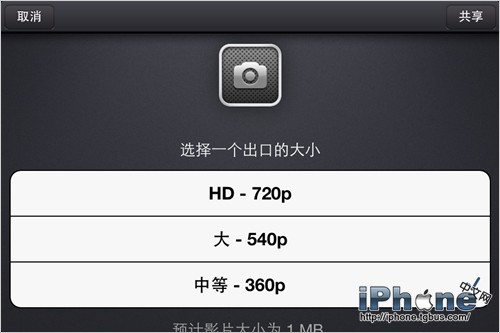
经过加工的视频我们点击右上角返回键到达最开始的界面,确定无误之后,点击下边第二个播放键,软件会弹出提示让我们保存,根据自己的习惯选择保存的格式。我们的定格大作就完成了!
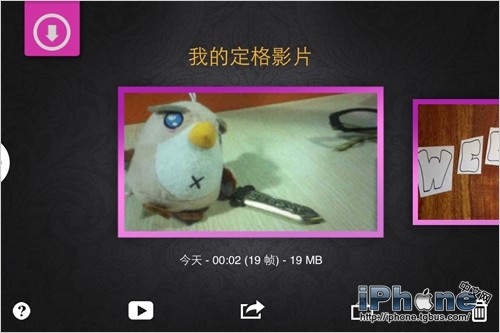
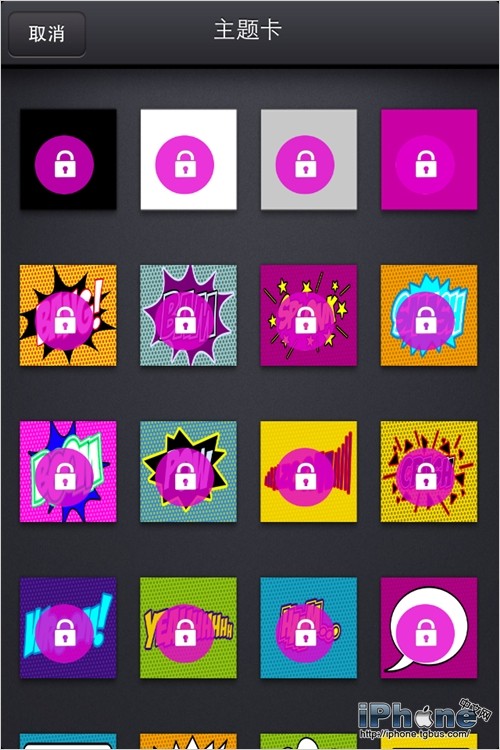
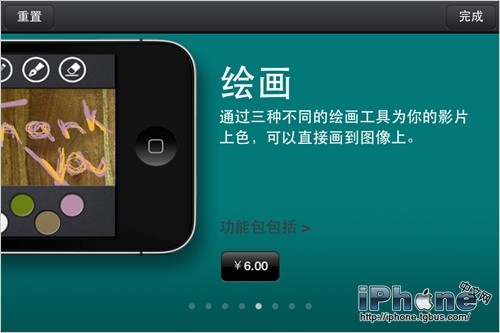
软件还提供了各种各样的工具供大家挑选,你可以根据自己的需要去购买你需要的工具,希望这个小软件能给你的生活带来更多新鲜更多乐趣。

|
 关注公众号
关注公众号


 提升卡
提升卡 置顶卡
置顶卡 沉默卡
沉默卡 喧嚣卡
喧嚣卡 变色卡
变色卡 千斤顶
千斤顶 显身卡
显身卡